Veilr
パソコンの画面で使える赤シート。答えを空欄にもでき、青・緑などの色にも変えられる
会員登録(無料)で入手できます。アップデートのお知らせも届きます。
- すぐにダウンロード
- 過去のバージョンもダウンロード可
- 最新バージョン
- v1.0.6
- 更新日
- 2026/10/26
- ファイルサイズ
- 68.5 MB
- 動作環境
- Windows 10 / 11(64 ビット)。インストール・.NET ランタイムは不要。GPU 高速化を使うときは DirectX 11 対応の GPU詳しく
販売事業者・返品の決まりなどは特定商取引法に基づく表記をご覧ください。
うまく動かない・分からないことがあればお問い合わせください。
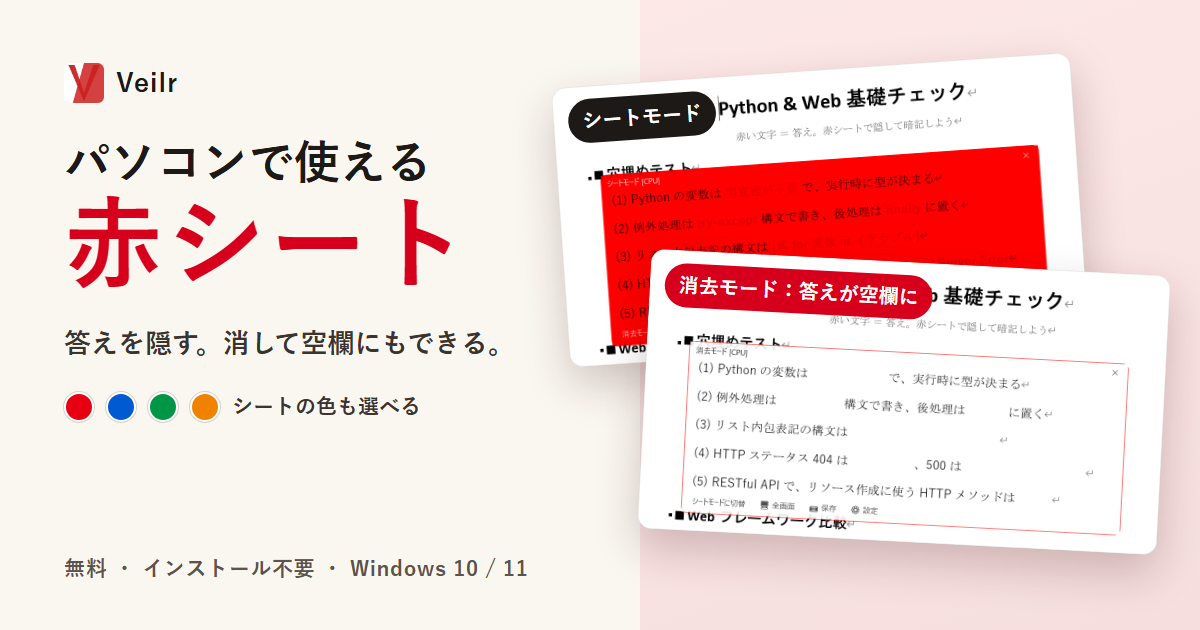
パソコンの画面で使える赤シートです。 無料で、インストールもいりません。
問題集の答えの上にウィンドウを重ねると、紙の赤シートと同じように赤い答えが見えにくくなります。Kindle や Word など、画面に出した問題集で使えます。
- 紙の赤シートと同じ見え方(シートモード)
- 答えを消して、空欄にもできる(消去モード)。紙の赤シートのように透けて見えることがありません
- 赤以外の色にもできる。青・緑・オレンジなど、答えの色に合わせてシートの色を変えられます
- 好きな位置に動かし、大きさを変えられます。答えを思い出したら、ずらして確かめます
できること
答えを消して空欄にする(消去モード)
ウィンドウの下にある、選んだ色の文字を、まわりの背景の色で塗りつぶします。答えのところは空欄になり、黒い文字(問題文)はそのまま残ります。答えを思い出してからウィンドウをずらすと、正解を確かめられます。
赤シートと同じ見え方にする(シートモード)
ウィンドウが色つきのシートになり、紙の赤シートを重ねたときと同じ見え方になります。シートと同じ色の文字が、まわりと同じ濃い色になって見えにくくなります。
ウィンドウの下のボタンで、2 つのモードを切り替えます。
色を選べる
色は設定の「シートの色」で、色を選ぶか色の番号(例: #FF0000)を入れて決めます。スポイトで、画面の答えの色をそのまま拾うこともできます。
- 消去モードでは、選んだ色の文字だけが消え、ほかの色の文字は残ります(青・緑・オレンジで確かめました)。色分けした教材を 1 色ずつ覚えるのにも使えます
- シートモードでは、選んだ色がシートの色になります。青いシート・緑のシートとしても使えます
好きな位置・大きさで使える
- ドラッグで動かし、辺や角を引っ張って大きさを変えます。モニター全体に広げることもできます
Ctrl+Shift+Eでウィンドウを出す・隠すを切り替えます- 自動更新が最初からオンなので、ページをめくっても答えは消えたままです。設定で自動更新をオフにしたときは、F5 か Space で読み直します
消した画面を画像で保存
「📷 保存」で、答えを消した画面を PNG・JPEG・BMP で保存できます。印刷すれば紙の問題として解けます。
使い方
- ダウンロードした
Veilr.exeを開きます(インストールはいりません) - ウィンドウを、隠したい答えの上に動かします
- 最初はシートモードです。答えを空欄にするなら、ウィンドウの下の「消去モードに切替」を押します
- 終わらせるときは、タスクトレイ(画面右下)の Veilr のアイコンを右クリックして「終了」を選びます
シートの「×」はウィンドウを隠すだけで、Veilr は動き続けます。隠したシートは、タスクトレイのアイコンを左クリックするか Ctrl+Shift+E でまた出せます。
安全について
- 通信しません。画面は、ウィンドウの下を処理するためだけに読み込みます。ファイルになるのは、自分で「📷 保存」を押したときだけです
- レジストリに書き込みません。書き込むのは、exe と同じフォルダの
Veilr_settings.json(設定)だけです。使わなくなったら、exe と一緒に消せば終わります - ソースコードは MIT License で公開しています。配布している exe は、公開しているソースから GitHub Actions でビルドしたものです
注意
- Windows 10 / 11 で使えます
- Kindle や Word の画面で使えます。アプリによっては画面の読み込みが止められていて、ウィンドウの中が正しく出ないことがあります
- 黒い文字は消せません。黒を選ぶと白い背景まで塗りつぶします。答えが黒で書かれた教材には使えません
- コード署名をしていないので、はじめて開くと「Windows によって PC が保護されました」と出ることがあります。「詳細情報」→「実行」で開けます
くわしい人向け: exe の SHA-256 と、GitHub Actions でビルドしたことの証明(attestation)を GitHub のリリースに載せています。確かめ方は、リポジトリの README の「安全性」にあります。
動作環境
Windows 10 / 11(64 ビット)。インストール・.NET ランタイムは不要。GPU 高速化を使うときは DirectX 11 対応の GPU
レビュー
レビューを書けるのは、このツールを入手した方か、体験版をダウンロードした方です。ログインしてください。
まだレビューはありません。
更新履歴
- v1.0.6最新
- 自動更新は最初からオンです。ページをめくったりスクロールしたりしても、読み直さずに答えが消えたままになります
- 消去モードの既定は「消し方: YCbCr・許容範囲 20」です
- 設定は exe と同じフォルダの
Veilr_settings.jsonに保存します。GitHub で配っていた v1.0.5 までのsettings.jsonは読み込みません(前の設定を使うなら、ファイル名をVeilr_settings.jsonに変えてください) - exe のプロパティ(詳細)に、著作権とファイルの説明が出ます
- 配布ファイルは、公開しているソースから GitHub Actions がビルドした v1.0.6 と同じものです
- SHA-256:
479ee95a0da278b0e8323bc412e7583c31363da7430f33e182f4fd72ddae6dce
ソースコード
このツールのソースコードは公開されています。
GitHub でソースを見る(新しいタブで開く)Related