
画像 1 / 4
仕事効率化v2.1.0
DesktopImageDisplay
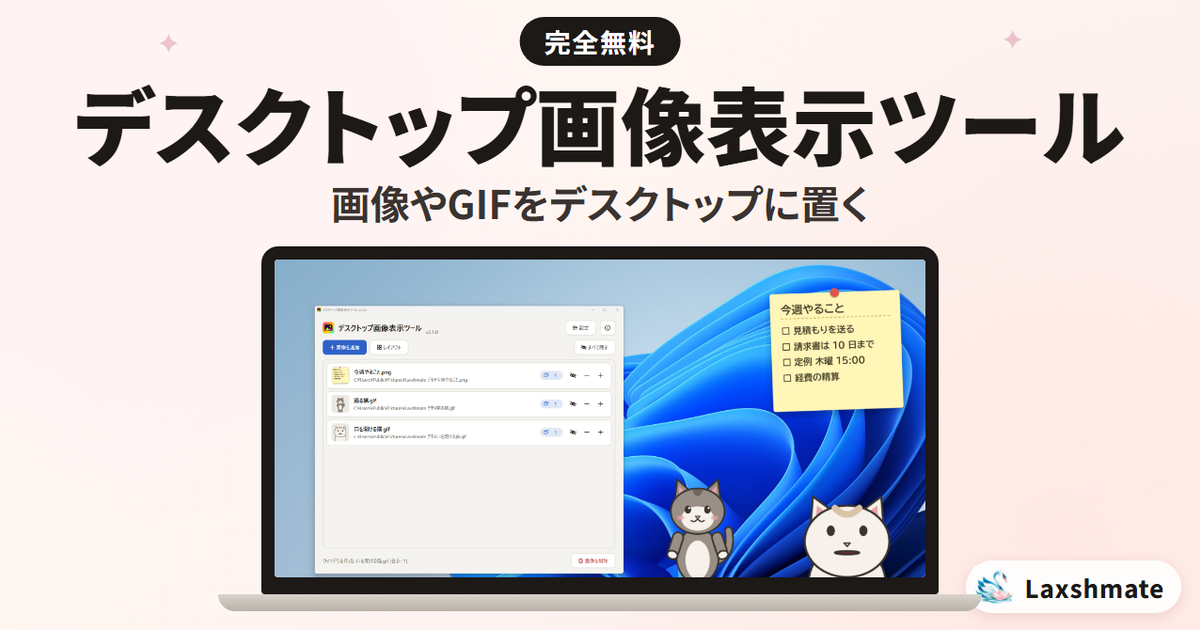
画像やGIFをデスクトップの好きな場所に表示するツール
無料
会員登録(無料)で入手できます。アップデートのお知らせも届きます。
- すぐにダウンロード
- 過去のバージョンもダウンロード可
- 最新バージョン
- v2.1.0
- 更新日
- 2026/10/31
- ファイルサイズ
- 31.8 MB
- 動作環境
- Windows 10 / 11詳しく
販売事業者・返品の決まりなどは特定商取引法に基づく表記をご覧ください。
うまく動かない・分からないことがあればお問い合わせください。
できること
- 画像や GIF を、背景の無いウィンドウでデスクトップに表示します。既定ではほかのウィンドウの後ろに置かれます
- GIF アニメーションを再生できます。速さは 0.1 倍〜5 倍の間で変えられます
- 同じ画像をいくつでも表示でき、ひとつずつ動かしたり大きさを変えたりできます
- 並べ方と大きさは保存され、次に起動したときもそのまま表示されます
操作
- ドラッグで動かし、マウスホイールで拡大・縮小します
- 画像を右クリックすると、大きさ・GIF の速さ・左右反転・90° 回転・不透明度・重なり順を変えられます
- 「クリック透過」にすると、画像の上でクリックしても後ろのウィンドウに届きます
- 画像は、エクスプローラーからドラッグ&ドロップで追加できます
そのほか
- 並べ方に名前を付けて保存し、切り替えられます(配置プリセット)
- 表示中の画像は、まとめて隠したり出したりできます
- 対応形式は PNG・JPEG・GIF・BMP・WebP・TIFF です
- 画面の色は 7 種類から選べます。対応言語は日本語・English・中文・한국어・ةيبرعلا の 5 つです
- インターネットには接続しません。画像や設定を外に送ることはありません
- インストールに管理者権限は要りません
こんな方に
- 好きな画像や GIF を、作業の邪魔にならない場所に置いておきたい方
- 目標やメモの画像を、いつも目に入る場所に置いておきたい方
注意
ダウンロード時に「不審なダウンロードをブロックしました」と表示される場合があります。「不審なファイルをダウンロード」をクリックしてダウンロードを進めてください。
コード署名をしていないので、はじめて開くと「Windows によって PC が保護されました」と出ることがあります。「詳細情報」→「実行」で開けます
動作環境
Windows 10 / 11
レビュー
レビューを書けるのは、このツールを入手した方か、体験版をダウンロードした方です。ログインしてください。
まだレビューはありません。
更新履歴
- v2.1.0最新
デスクトップ画像表示ツール v2.1.0(無料・MIT ライセンス)
画像やGIFをデスクトップに表示するWindows用アプリです。
使い方
DesktopImageDisplay-Setup-2.1.0.exeを実行してインストールします(管理者権限は不要です)- スタートメニューから起動し、「画像を追加」か、ドラッグ&ドロップで画像を表示します
- 詳しくはインストール先の
HowToUse.mdを見てください - 削除するときは、Windows の「設定」→「アプリ」からアンインストールします
今回の変更
- メイン画面・リスト・設定・メニュー・テーマを作り直しました
- どの言語でもボタンが重ならず、全テーマで文字が読みやすくなりました
- 既定のテーマを、明るく落ち着いた「デフォルト」にしました(保存済みの設定はそのまま使えます)
- 画像の大きさとGIFの再生速度を、設定と右クリックで使い分けられるようにしました
- 設定: 新しく開く画像の最初の大きさ・再生速度(開いている画像は変わりません)
- 右クリック: 「大きく」「小さく」「再生を速く」「遅く」で、そのウィンドウだけを変えます
- スライドショー機能を削除しました
- 画像ウィンドウの右クリック「閉じる」でアプリが落ちる問題を修正しました
- 切断されたネットワークドライブがあると固まる問題を修正しました
- そのほかの変更は
CHANGELOG.mdを見てください
注意
- 署名のない exe のため、初回起動時に Windows SmartScreen の警告が出ることがあります。「詳細情報」→「実行」で起動できます
- このアプリはインターネットに接続しません。画像や設定を外部へ送信しません
- ソースコード: このリポジトリ(MIT)。PySide6 / Qt は LGPL-3.0 で、Qt の DLL は別ファイルのまま同梱しています(差し替え可能)。ライセンス全文はインストール先の
licensesフォルダにあります
確認用ハッシュ(SHA-256)
- DesktopImageDisplay-Setup-2.1.0.exe:
A377B97896A178E737A864EDD59B2F8F8292EE01D8FF7B217B917820D3FE5035
Related
こちらもおすすめ
無料